Domain messagingplatform.de kaufen?
Wir ziehen mit dem Projekt
messagingplatform.de um.
Sind Sie am Kauf der Domain
messagingplatform.de interessiert?
domain@kv-gmbh.de · 0541-91531010
Domain messagingplatform.de kaufen?
Wo finde ich benachrichtigungseinstellungen?
Benachrichtigungseinstellungen können je nach Gerät und Betriebssystem an verschiedenen Orten zu finden sein. Auf einem Smartphone oder Tablet können sie in den Einstellungen unter dem Menüpunkt "Benachrichtigungen" oder "Apps" zu finden sein. Dort können Sie für jede einzelne App individuell festlegen, welche Benachrichtigungen angezeigt werden sollen. Auf einem Computer können die Benachrichtigungseinstellungen in den Systemeinstellungen oder in den Einstellungen der jeweiligen Anwendungen zu finden sein. Es kann auch hilfreich sein, in der Suchfunktion der Einstellungen nach "Benachrichtigungen" zu suchen, um die entsprechenden Einstellungen schnell zu finden. **
Wo finde ich benachrichtigungseinstellungen Android?
Du findest die Benachrichtigungseinstellungen auf einem Android-Gerät normalerweise in den Einstellungen. Öffne die Einstellungen-App auf deinem Gerät und suche nach dem Abschnitt "Benachrichtigungen" oder "Apps & Benachrichtigungen". Dort kannst du dann die Einstellungen für jede einzelne App anpassen, z. B. ob du Benachrichtigungen erhalten möchtest, wie sie angezeigt werden sollen und ob sie auf dem Sperrbildschirm erscheinen sollen. Du kannst auch allgemeine Benachrichtigungseinstellungen für dein Gerät vornehmen, z. B. den Nicht-Stören-Modus aktivieren oder die Benachrichtigungstöne ändern. Wenn du spezifische Fragen hast, kannst du auch in der Suchleiste der Einstellungen nach "Benachrichtigungen" suchen, um direkt zu den entsprechenden Einstellungen zu gelangen. **

Ähnliche Suchbegriffe für Benachrichtigungseinstellungen
Top-Angebote
Produkte zum Begriff Benachrichtigungseinstellungen:
-
Mikrofon "Nachrichten"Mikrofon Nachrichten – Newsflash: Dieses Must-have dürfen sich fleißige Faschingsreporter nicht entgehen lassen!Besonderheiten: mit Aufschrift NEWS channelLieferumfang: MikrofonDetails: Kunststoff-Mikrofon mit SchaumstoffGrößenhinweis: 25 cmFarbe: rot/weiß/schwarzAls unerschrockener Reporter berichten Sie live und in Farbe über das aktuelle Faschingstreiben. Furchtlos interviewen Sie Geister und Dämonen, drehen Dokumentation über das Faschings-Tierreich oder decken Ungerechtigkeiten bei Hofe auf! Egal, für welche Story Sie sich entscheiden, mit Ihrem täuschend echt aussehenden Mikrofon erleben Sie bestimmt Faschingsabenteuer, über die es sich zu berichten lohnt!6,95 €*Versand: 4,99 €Sichere Weiterleitung zum Anbieter
-
Babys Nachrichten-TelefonBabys Erstes Telefon Mit Lustiger Stimmverzerr- Und Aufnahmefunktion! Buntes Spielzeugtelefon Mit 10 Leuchtenden Tasten Und Schieberegler Für Eigene Sprachaufnahmen. 10 Bunte Zahlentasten Für Antworten Zu Verschiedenen Inhalten Wie Musik,...14,99 €*Versand: 2,95 €Sichere Weiterleitung zum Anbieter



-
Wo finde ich das Widget benachrichtigungseinstellungen?
Das Widget Benachrichtigungseinstellungen befindet sich normalerweise in den Einstellungen deines Geräts. Du kannst es finden, indem du auf das Einstellungssymbol auf deinem Startbildschirm tippst und dann nach dem Menüpunkt "Benachrichtigungen" oder "Benachrichtigungseinstellungen" suchst. Alternativ kannst du auch die Suchfunktion in den Einstellungen nutzen, um das Widget schnell zu finden. Wenn du das Widget nicht in den Einstellungen findest, könnte es sein, dass es unter einem anderen Namen oder in einer anderen Kategorie versteckt ist. In diesem Fall kannst du auch in der Bedienungsanleitung deines Geräts nachsehen, um herauszufinden, wo sich die Benachrichtigungseinstellungen befinden. **
-
Warum werden die WhatsApp-Benachrichtigungseinstellungen nicht übernommen?
Es gibt mehrere mögliche Gründe, warum die WhatsApp-Benachrichtigungseinstellungen nicht übernommen werden. Es könnte sein, dass die Einstellungen nicht korrekt konfiguriert sind oder dass es ein Problem mit der App selbst gibt. Es ist auch möglich, dass das Betriebssystem des Geräts die Einstellungen überschreibt oder dass es Konflikte mit anderen Apps gibt, die die Benachrichtigungen beeinflussen. Es kann hilfreich sein, die Einstellungen zu überprüfen, die App neu zu installieren oder das Gerät neu zu starten, um das Problem zu beheben. **
-
Wie kann man die Benachrichtigungseinstellungen in Snapchat ändern?
Um die Benachrichtigungseinstellungen in Snapchat zu ändern, öffne die App und tippe auf dein Profilbild oben links. Gehe dann zu den Einstellungen, indem du auf das Zahnradsymbol oben rechts tippst. Scrolle nach unten und wähle "Benachrichtigungen" aus. Hier kannst du verschiedene Benachrichtigungsoptionen wie Benachrichtigungen für neue Chats, Story-Updates oder Freundschaftsanfragen aktivieren oder deaktivieren. **
-
Wie kann die Privatsphäre einer Person durch Benachrichtigungseinstellungen geschützt werden?
Durch die Einstellung von Benachrichtigungen können Personen kontrollieren, welche Informationen sie erhalten und wann. Indem sie sensible Daten wie Standort oder persönliche Nachrichten nicht auf dem Sperrbildschirm anzeigen lassen, wird die Privatsphäre geschützt. Zudem können Benachrichtigungen so konfiguriert werden, dass sie nur für bestimmte Kontakte oder Apps angezeigt werden, um die Privatsphäre weiter zu gewährleisten. **


Wie kann ich meine Benachrichtigungseinstellungen so anpassen, dass ich nur relevante Benachrichtigungen erhalte? Was ist der beste Weg, um Benachrichtigungen zu organisieren, um Ablenkungen zu minimieren?
1. Gehe in die Einstellungen deiner App und deaktiviere Benachrichtigungen, die du nicht als relevant empfindest. 2. Priorisiere Benachrichtigungen nach Wichtigkeit und lege fest, welche sofort angezeigt werden sollen und welche später. 3. Nutze auch die Funktionen "Nicht stören" oder "Stummschalten", um Ablenkungen zu reduzieren und dich besser auf deine Aufgaben zu konzentrieren. **
Wie kann man die Benachrichtigungseinstellungen für Snapchat auf dem Samsung Galaxy S10 ändern?
Um die Benachrichtigungseinstellungen für Snapchat auf dem Samsung Galaxy S10 zu ändern, öffne die Einstellungen auf deinem Gerät. Suche nach der Kategorie "Apps" und tippe darauf. Finde Snapchat in der Liste der installierten Apps und tippe darauf. Dort kannst du die Benachrichtigungseinstellungen für Snapchat anpassen, wie z.B. das Ein- oder Ausschalten von Benachrichtigungen, das Ändern des Klingeltons oder das Anpassen der Benachrichtigungsvibration. **
Top-Angebote
Produkte zum Begriff Benachrichtigungseinstellungen:
-
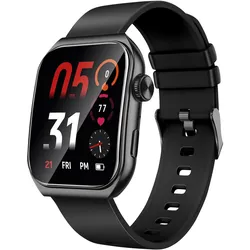
Akashi Benachrichtigungen (ohne SIM), SmartwatchDie Akashi Sportuhr ist eine hochmoderne Smartwatch, die speziell für aktive Nutzer entwickelt wurde. Mit einem grosszügigen 1,85-Zoll-AMOLED-Touchscreen bietet sie eine benutzerfreundliche Oberfläche, die eine einfache Navigation durch die verschiedenen Funktionen ermöglicht. Die Uhr unterstützt Bluetooth 5.0, was eine stabile Verbindung zu Smartphones gewährleistet. Sie ist mit einer Vielzahl von Gesundheits- und Fitnessfunktionen ausgestattet, darunter Herzfrequenzmessung, Blutdrucküberwachung und Schlafanalyse. Diese Funktionen helfen dabei, die persönliche Gesundheit zu überwachen und zu verbessern. Darüber hinaus bietet die Sportuhr Unterstützung für mehrere Sportarten, einschliesslich Gehen, Laufen und Schwimmen, und ermöglicht es den Nutzenden, ihre Aktivitäten präzise zu verfolgen. Mit einer Akkulaufzeit von bis zu 20 Tagen ist die Akashi Sportuhr ideal für den täglichen Gebrauch und lange Trainingseinheiten, ohne dass häufiges Aufladen erforderlich ist. - Herzfrequenz- und Blutdruckmessung zur Gesundheitsüberwachung - Schlafanalyse zur Verbesserung der Schlafqualität - Unterstützung für über 10 Sportarten zur individuellen Aktivitätsverfolgung - Benachrichtigungen für Anrufe, SMS und E-Mails direkt am Handgelenk - Musik- und Fotosteuerung für eine nahtlose Benutzererfahrung.89,00 €*Versand: 0,00 €Sichere Weiterleitung zum Anbieter
-
Mikrofon "Nachrichten"Mikrofon Nachrichten – Newsflash: Dieses Must-have dürfen sich fleißige Faschingsreporter nicht entgehen lassen!Besonderheiten: mit Aufschrift NEWS channelLieferumfang: MikrofonDetails: Kunststoff-Mikrofon mit SchaumstoffGrößenhinweis: 25 cmFarbe: rot/weiß/schwarzAls unerschrockener Reporter berichten Sie live und in Farbe über das aktuelle Faschingstreiben. Furchtlos interviewen Sie Geister und Dämonen, drehen Dokumentation über das Faschings-Tierreich oder decken Ungerechtigkeiten bei Hofe auf! Egal, für welche Story Sie sich entscheiden, mit Ihrem täuschend echt aussehenden Mikrofon erleben Sie bestimmt Faschingsabenteuer, über die es sich zu berichten lohnt!6,95 €*Versand: 4,99 €Sichere Weiterleitung zum Anbieter
-
Babys Nachrichten-TelefonBabys Erstes Telefon Mit Lustiger Stimmverzerr- Und Aufnahmefunktion! Buntes Spielzeugtelefon Mit 10 Leuchtenden Tasten Und Schieberegler Für Eigene Sprachaufnahmen. 10 Bunte Zahlentasten Für Antworten Zu Verschiedenen Inhalten Wie Musik,...14,99 €*Versand: 2,95 €Sichere Weiterleitung zum Anbieter
-
Wo finde ich benachrichtigungseinstellungen?
Benachrichtigungseinstellungen können je nach Gerät und Betriebssystem an verschiedenen Orten zu finden sein. Auf einem Smartphone oder Tablet können sie in den Einstellungen unter dem Menüpunkt "Benachrichtigungen" oder "Apps" zu finden sein. Dort können Sie für jede einzelne App individuell festlegen, welche Benachrichtigungen angezeigt werden sollen. Auf einem Computer können die Benachrichtigungseinstellungen in den Systemeinstellungen oder in den Einstellungen der jeweiligen Anwendungen zu finden sein. Es kann auch hilfreich sein, in der Suchfunktion der Einstellungen nach "Benachrichtigungen" zu suchen, um die entsprechenden Einstellungen schnell zu finden. **
-
Wo finde ich benachrichtigungseinstellungen Android?
Du findest die Benachrichtigungseinstellungen auf einem Android-Gerät normalerweise in den Einstellungen. Öffne die Einstellungen-App auf deinem Gerät und suche nach dem Abschnitt "Benachrichtigungen" oder "Apps & Benachrichtigungen". Dort kannst du dann die Einstellungen für jede einzelne App anpassen, z. B. ob du Benachrichtigungen erhalten möchtest, wie sie angezeigt werden sollen und ob sie auf dem Sperrbildschirm erscheinen sollen. Du kannst auch allgemeine Benachrichtigungseinstellungen für dein Gerät vornehmen, z. B. den Nicht-Stören-Modus aktivieren oder die Benachrichtigungstöne ändern. Wenn du spezifische Fragen hast, kannst du auch in der Suchleiste der Einstellungen nach "Benachrichtigungen" suchen, um direkt zu den entsprechenden Einstellungen zu gelangen. **
-
Wo finde ich das Widget benachrichtigungseinstellungen?
Das Widget Benachrichtigungseinstellungen befindet sich normalerweise in den Einstellungen deines Geräts. Du kannst es finden, indem du auf das Einstellungssymbol auf deinem Startbildschirm tippst und dann nach dem Menüpunkt "Benachrichtigungen" oder "Benachrichtigungseinstellungen" suchst. Alternativ kannst du auch die Suchfunktion in den Einstellungen nutzen, um das Widget schnell zu finden. Wenn du das Widget nicht in den Einstellungen findest, könnte es sein, dass es unter einem anderen Namen oder in einer anderen Kategorie versteckt ist. In diesem Fall kannst du auch in der Bedienungsanleitung deines Geräts nachsehen, um herauszufinden, wo sich die Benachrichtigungseinstellungen befinden. **
-
Warum werden die WhatsApp-Benachrichtigungseinstellungen nicht übernommen?
Es gibt mehrere mögliche Gründe, warum die WhatsApp-Benachrichtigungseinstellungen nicht übernommen werden. Es könnte sein, dass die Einstellungen nicht korrekt konfiguriert sind oder dass es ein Problem mit der App selbst gibt. Es ist auch möglich, dass das Betriebssystem des Geräts die Einstellungen überschreibt oder dass es Konflikte mit anderen Apps gibt, die die Benachrichtigungen beeinflussen. Es kann hilfreich sein, die Einstellungen zu überprüfen, die App neu zu installieren oder das Gerät neu zu starten, um das Problem zu beheben. **
Ähnliche Suchbegriffe für Benachrichtigungseinstellungen
-
Colop 164840 Selbstfärbestempel Nachrichten-StempelAuf einen Blick Prägungsgröße38 x 14 mm TypNachrichten-Stempel Alle technischen Daten anzeigen (5 Angaben) MerkmalePrägungsgröße38 x 14 mmProdukttypSelbstfärbestempelProduktfarbeMintfarbeTypNachrichten-Stempel ZertifizierungenKonformitätsbescheinigungenREACH Technische Daten laut Hersteller, bereitgestellt über Icecat. Änderungen und Irrtümer vorbehalten.9,80 €*Versand: 5,95 €Sichere Weiterleitung zum Anbieter
-
King, Stephen: Blutige NachrichtenBlutige Nachrichten , Blutig. Apokalyptisch. Dramatisch. Bizarr. In der Vorweihnachtszeit richtet eine Paketbombe an einer Schule nahe Pittsburgh ein Massaker an. Kinder sterben. Holly Gibney verfolgt die furchtbaren Nachrichten im Fernsehen. Der Reporter vor Ort erinnert sie an den gestaltwandlerischen Outsider, den sie glaubt vor nicht allzu langer Zeit zur Strecke gebracht zu haben. Ist jene monströse, sich von Furcht nährende Kreatur wieder erwacht? Die titelgebenden Geschichte "Blutige Nachrichten" - eine Stand-alone-Fortsetzung des Bestsellers "Der Outsider" - ist nur einer von vier Kurzromanen in Stephen Kings neuer Kollektion, die uns an ebenso fürchterliche wie faszinierende Orte entführt. Mit einem Nachwort des Autors zur Entstehung jeder einzelnen Geschichte. Ungekürzte Lesung mit David Nathan 2 MP3-CDs, ca. 16h 21min , Manueller Starter > Motorstarter , Auflage: Ungekürzte Lesung, Erscheinungsjahr: 20200810, Produktform: Software, Inhalt/Anzahl: 2, Autoren: King, Stephen, Übersetzung: Kleinschmidt, Bernhard, Vorleser: Nathan, David, Edition: UBR, Auflage/Ausgabe: Ungekürzte Lesung, Keyword: bestseller; bestsellerliste; bill hodges; cuco; grippevirus; horror; hörbuch; krimi; kriminalromane; krimis; mr mercedes; new york times bestseller; outsider; spiegel bestseller; spiegel-bestseller; spiegelbestseller; thriller; weltuntergang, Fachschema: Amerikanische Belletristik / Kriminalroman~Hörbuch / Kriminalroman~Horror / Romane, Erzählungen, Heftromane, Fachkategorie: Thriller / Spannung~Kriminalromane und Mystery, Warengruppe: AUDIO/Belletristik/Kriminalromane, Fachkategorie: Zeitgenössische Horrorliteratur, Thema: Nervenkitzeln, Sekunden: 981, Text Sprache: ger, Originalsprache: eng, UNSPSC: 85234920, Warenverzeichnis für die Außenhandelsstatistik: 85234920, Verlag: Random House Audio, Verlag: Random House Audio, Verlag: Random House Audio, Länge: 147, Breite: 141, Höhe: 10, Gewicht: 106, Produktform: MP3, Genre: Hörbücher, Genre: Hörbuch, Alternatives Format EAN: 9783453273078 9783641265250 9783837152913, Herkunftsland: DEUTSCHLAND (DE), Katalog: Gesamtkatalog, Katalog: LIB_MEDIEN, Katalog: Lagerartikel, Book on Demand, ausgew. Medienartikel, Relevanz: 0012, Tendenz: +1, Unterkatalog: AK, Unterkatalog: Audio / Video, Unterkatalog: Hörbücher, Unterkatalog: Lagerartikel, WolkenId: 233218720,75 €*Versand: 0,00 €Sichere Weiterleitung zum Anbieter
-
Wie kann man die Benachrichtigungseinstellungen in Snapchat ändern?
Um die Benachrichtigungseinstellungen in Snapchat zu ändern, öffne die App und tippe auf dein Profilbild oben links. Gehe dann zu den Einstellungen, indem du auf das Zahnradsymbol oben rechts tippst. Scrolle nach unten und wähle "Benachrichtigungen" aus. Hier kannst du verschiedene Benachrichtigungsoptionen wie Benachrichtigungen für neue Chats, Story-Updates oder Freundschaftsanfragen aktivieren oder deaktivieren. **
-
Wie kann die Privatsphäre einer Person durch Benachrichtigungseinstellungen geschützt werden?
Durch die Einstellung von Benachrichtigungen können Personen kontrollieren, welche Informationen sie erhalten und wann. Indem sie sensible Daten wie Standort oder persönliche Nachrichten nicht auf dem Sperrbildschirm anzeigen lassen, wird die Privatsphäre geschützt. Zudem können Benachrichtigungen so konfiguriert werden, dass sie nur für bestimmte Kontakte oder Apps angezeigt werden, um die Privatsphäre weiter zu gewährleisten. **
-
Wie kann ich meine Benachrichtigungseinstellungen so anpassen, dass ich nur relevante Benachrichtigungen erhalte? Was ist der beste Weg, um Benachrichtigungen zu organisieren, um Ablenkungen zu minimieren?
1. Gehe in die Einstellungen deiner App und deaktiviere Benachrichtigungen, die du nicht als relevant empfindest. 2. Priorisiere Benachrichtigungen nach Wichtigkeit und lege fest, welche sofort angezeigt werden sollen und welche später. 3. Nutze auch die Funktionen "Nicht stören" oder "Stummschalten", um Ablenkungen zu reduzieren und dich besser auf deine Aufgaben zu konzentrieren. **
-
Wie kann man die Benachrichtigungseinstellungen für Snapchat auf dem Samsung Galaxy S10 ändern?
Um die Benachrichtigungseinstellungen für Snapchat auf dem Samsung Galaxy S10 zu ändern, öffne die Einstellungen auf deinem Gerät. Suche nach der Kategorie "Apps" und tippe darauf. Finde Snapchat in der Liste der installierten Apps und tippe darauf. Dort kannst du die Benachrichtigungseinstellungen für Snapchat anpassen, wie z.B. das Ein- oder Ausschalten von Benachrichtigungen, das Ändern des Klingeltons oder das Anpassen der Benachrichtigungsvibration. **
* Alle Preise verstehen sich inklusive der gesetzlichen Mehrwertsteuer und ggf. zuzüglich Versandkosten. Die Angebotsinformationen basieren auf den Angaben des jeweiligen Shops und werden über automatisierte Prozesse aktualisiert. Eine Aktualisierung in Echtzeit findet nicht statt, so dass es im Einzelfall zu Abweichungen kommen kann. ** Hinweis: Teile dieses Inhalts wurden von KI erstellt.